2017-2022年中國快遞市場專項調研及投資方向研究報告
隨著電子商務的快速發展和消費升級的推動,中國快遞市場在2017至2022年間經歷了顯著的增長和變革。本報告基于中國產業信息網的市場調研數據,對這一時期的市場進行了專項分析,旨在為投資者提供全面的行業洞察和可行的投資方向建議。
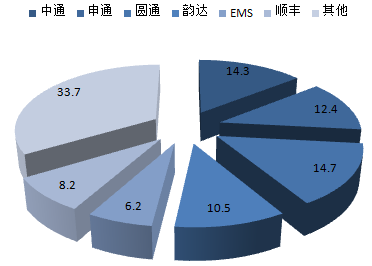
報告概述了2017-2022年中國快遞市場的整體規模和發展趨勢。數據顯示,快遞業務量從2017年的約400億件增長至2022年的超過1000億件,年均復合增長率超過20%。這一增長主要得益于電商平臺的普及、農村市場的拓展以及跨境快遞業務的興起。同時,市場競爭加劇,頭部企業如順豐、中通、圓通等通過技術創新和服務優化鞏固了市場地位。
報告深入分析了市場的主要驅動因素。電商行業的蓬勃發展是核心動力,尤其是直播電商和社交電商的興起,進一步刺激了快遞需求。政策支持如“快遞進村”工程和綠色物流倡議,推動了行業的規范化和可持續發展。消費者對快遞速度和服務質量的要求不斷提高,促使企業加大在智能分揀、無人機配送和冷鏈物流等領域的投入。
在投資方向方面,報告指出,投資者應關注以下幾個關鍵領域:一是技術創新,包括人工智能、大數據和物聯網在快遞物流中的應用,以提高效率和降低成本;二是綠色物流,隨著環保意識的增強,可持續包裝和新能源車輛的投資潛力巨大;三是跨境快遞,隨著“一帶一路”倡議的推進,國際快遞市場有望成為新的增長點;四是農村和下沉市場,這些地區尚未飽和,存在巨大的擴張機會。
市場也面臨一些挑戰,如勞動力成本上升、價格戰導致的利潤率壓縮以及數據安全和隱私問題。報告建議投資者在決策時綜合考慮這些風險,并優先選擇具有核心競爭力和創新能力的頭部企業。
2017-2022年的中國快遞市場呈現出高速增長和結構優化的特點。未來,隨著數字化轉型和全球化進程的深入,該市場將繼續為投資者提供豐富的機會。本報告為相關企業和投資者提供了詳實的數據和戰略指導,助力其在快速變化的市場中把握先機。
如若轉載,請注明出處:http://m.vspxc.cn/product/1.html
更新時間:2026-06-19 01:23:40