2017年心血管器械行業市場調研分析報告
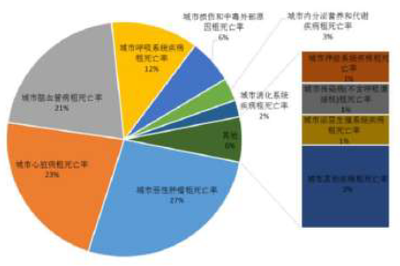
心血管器械行業作為醫療器械領域的重要組成部分,近年來在全球范圍內呈現穩步增長態勢。本報告基于2017年的市場調研數據,對心血管器械行業的市場規模、競爭格局、技術趨勢及發展前景進行深入分析,旨在為投資者、企業和政策制定者提供參考。
一、市場規模與增長
2017年,全球心血管器械市場規模達到約450億美元,同比增長5.8%。增長主要受人口老齡化、心血管疾病發病率上升以及醫療技術進步的推動。北美地區仍占據最大市場份額,而亞太地區,特別是中國和印度,正成為增長最快的市場,受益于醫療基礎設施改善和居民支付能力提升。
二、主要細分領域分析
心血管器械行業主要包括介入性器械(如支架、導管)、診斷設備(如心電圖機)和輔助治療設備(如起搏器)。在2017年,介入性器械占據主導地位,市場份額超過50%,其中藥物洗脫支架和生物可吸收支架是熱點產品。診斷設備市場則受益于便攜式和智能化趨勢,增長率達7%。
三、競爭格局
行業集中度較高,全球前五大企業(如美敦力、雅培、波士頓科學)合計市場份額超過60%。這些企業通過并購和技術創新鞏固優勢。同時,新興企業在中低端市場快速崛起,尤其在亞太地區,本土品牌如微創醫療等正逐步擴大影響力。競爭焦點集中在產品創新、成本控制和市場準入上。
四、技術趨勢與創新
2017年,心血管器械行業技術發展顯著,主要體現在微創手術器械的普及、智能設備的集成(如遠程監測系統)以及生物可降解材料的應用。例如,可吸收支架的臨床試驗進展迅速,有望減少長期并發癥。人工智能和大數據在診斷和個性化治療中的應用,正成為行業新增長點。
五、政策與監管環境
全球范圍內,監管趨嚴是2017年的主要特征。美國FDA和歐洲CE認證流程更加嚴格,強調臨床數據和安全評估。在中國,醫改政策推動國產器械替代進口,為本土企業提供機遇,但也面臨質量提升的挑戰。合規性和標準化成為企業發展的關鍵因素。
六、市場挑戰與風險
盡管市場前景廣闊,但心血管器械行業仍面臨諸多挑戰。高研發成本、價格壓力以及醫保支付限制是主要風險。產品召回和專利糾紛事件頻發,對企業運營構成威脅。新興市場的政策不確定性和競爭加劇,也需企業謹慎應對。
七、發展前景與建議
心血管器械行業預計將保持年均6%左右的增長,到2022年市場規模有望突破600億美元。建議企業加大研發投入,聚焦創新產品如智能器械和個性化解決方案;同時,拓展新興市場,并加強合規管理。投資者可關注技術領先和市場份額穩定的龍頭企業,以及在新興領域有突破的中小型公司。
2017年心血管器械行業在挑戰與機遇中穩步前行,技術創新和市場擴張將是未來發展的核心驅動力。本報告提供了全面的市場洞察,以支持相關決策。
如若轉載,請注明出處:http://m.vspxc.cn/product/15.html
更新時間:2026-06-19 10:57:50