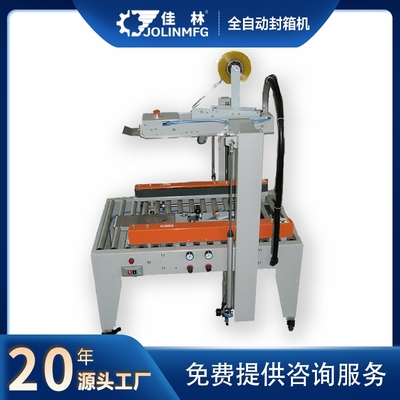
隨著制造業與物流業的快速發展,包裝設備在各行各業中的應用日益廣泛。為了幫助企業高效選擇、采購和維護包裝設備,專業的包裝設備產品信息咨詢服務應運而生。本文將介紹包裝設備產品信息咨詢服務的核心內容、服務流程及其對企業的價值。
一、核心服務內容
包裝設備產品信息咨詢服務涵蓋多個方面,旨在為客戶提供全面、準確的技術與市場信息。具體包括:
- 設備選型建議:根據客戶的生產需求、預算及場地條件,推薦適合的包裝機械,如封箱機、灌裝機、貼標機等。
- 技術參數分析:提供設備的詳細規格、性能指標及操作方法,幫助客戶評估設備兼容性與效率。
- 市場趨勢與品牌比較:分析當前包裝設備行業的發展動態,對比不同品牌的產品優劣,輔助客戶做出明智決策。
- 售后與維護指導:提供設備安裝、調試、保養及故障排除的信息,確保設備長期穩定運行。
- 法規與標準咨詢:解讀相關行業法規和環保標準,確保設備符合國家及國際要求。
二、服務流程
專業的包裝設備信息咨詢服務通常遵循以下步驟:
- 需求分析:與客戶深入溝通,了解其具體需求、生產規模及目標。
- 信息收集:通過行業數據庫、供應商網絡及實地調研,獲取最新設備信息。
- 方案制定:基于分析結果,提供定制化的設備推薦報告,包括成本效益分析和實施建議。
- 后續支持:持續跟蹤客戶使用情況,提供更新信息和技術支持,確保服務閉環。
三、服務價值
通過包裝設備產品信息咨詢服務,企業可以:
- 降低采購風險:避免因信息不對稱導致的設備不匹配問題。
- 提升運營效率:選擇高性能設備,優化生產流程,減少停機時間。
- 節約成本:通過精準選型和維護指導,延長設備壽命,降低總擁有成本。
- 增強競爭力:緊跟行業創新,采用先進包裝技術,提升產品市場吸引力。
包裝設備產品信息咨詢服務是企業實現智能化、高效化包裝的重要支撐。在選擇服務提供商時,企業應關注其行業經驗、數據資源和客戶口碑,以確保獲得可靠、專業的指導。隨著技術的不斷演進,此類服務將更加智能化,為企業創造更大價值。